
카카오톡 PC 2개 동시에 실행하는 법, 어잉톡(EoingTalk)으로 정리해봤습니다
업무용 카카오톡과 개인 카카오톡, 하나의 PC에서 같이 켜두고 쓰시는 분 많으실 거예요. 창을 하나 더 띄우는 것까지는 어렵지 않은데, 막상 두 개를 동시에 굴리다 보면 “지금 몇 개 켜져 있지?”, “업데이트는 됐나?”, “라이선스는 살아있나?” 하고 신경 쓸 게 은근히 많아지더라고요. 이번 글에서는 카카오톡 PC 다중 실행을 한 화면에서 관리해주는 프로그램, 어잉톡(EoingTalk)을 직접 켜보면서 어떤 식으로 쓰는지 정리해봤습니다.
한눈에 보는 핵심 — 어잉톡 Free 플랜은 카카오톡 PC 최대 2개 동시 실행을 지원하고, 추가 실행·업데이트·자동 시작·브라우저 프로필 분리·라이선스 관리까지 한 화면에서 확인할 수 있습니다.
카카오톡을 두 개씩 켜야 할 때, 뭐가 제일 번거로울까요
쇼핑몰이나 온라인몰을 운영하시는 분, 고객 상담·예약 문의를 카카오톡으로 받으시는 분이라면 업무용 계정과 개인 계정을 따로 켜두는 경우가 많으실 텐데요. 사실 창 하나를 더 띄우는 자체는 어려운 일이 아닙니다. 진짜 번거로운 건 그다음부터예요. 지금 어떤 계정이 켜져 있는지 확인하고, 필요할 때 다시 켜거나 끄고, 업데이트나 라이선스까지 신경 쓰다 보면 생각보다 손이 많이 갑니다.
어잉톡(EoingTalk)은 이 과정을 한 화면에서 처리할 수 있도록 만들어진 윈도우용 카카오톡 관리 프로그램입니다. 아래 화면을 보시면 현재 플랜, 실행 중인 카카오톡 개수, 업데이트 상태, 라이선스, 추가 실행 기능이 한곳에 모여 있는 걸 확인하실 수 있어요.
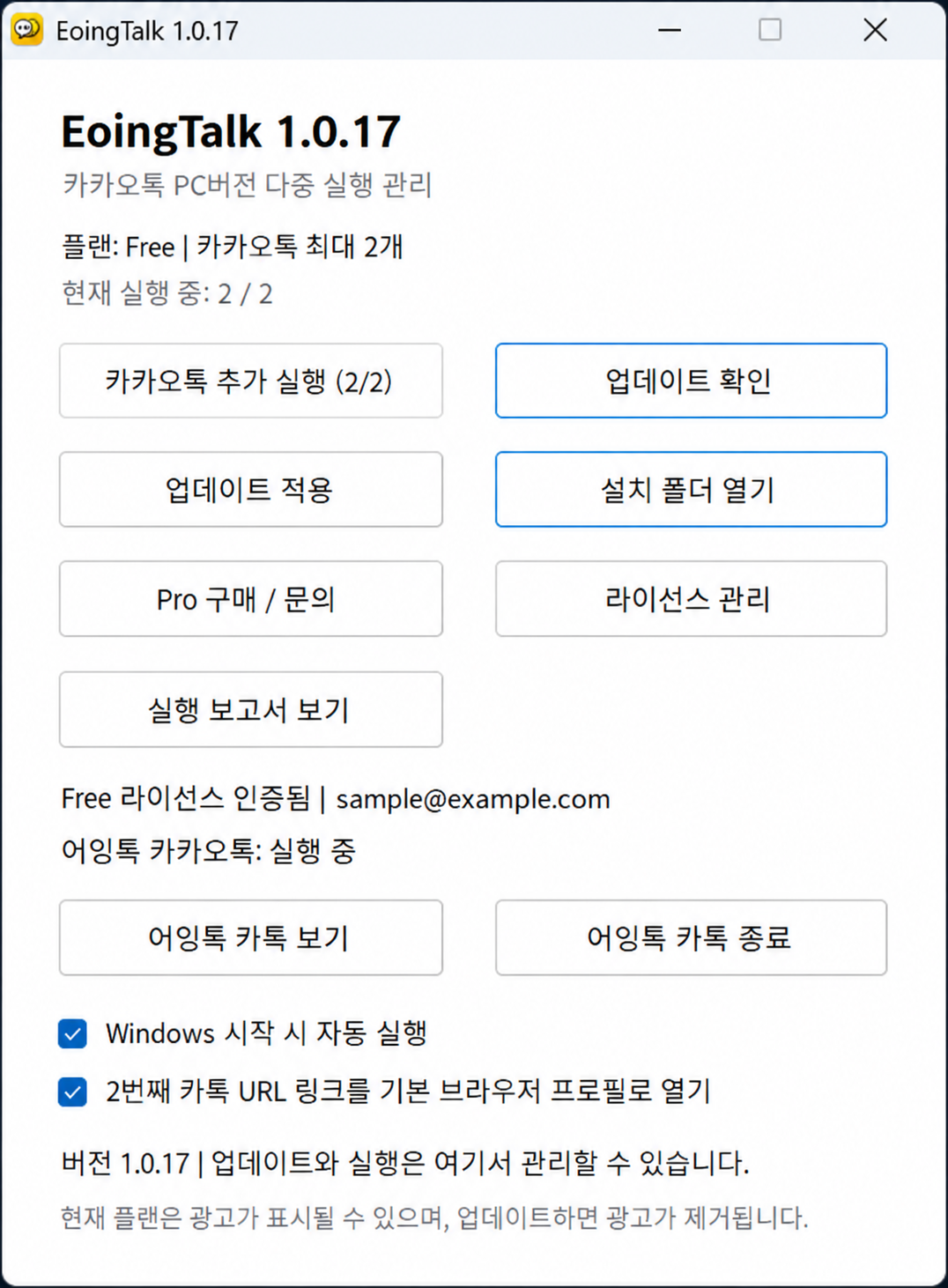
메인 화면에서 바로 확인되는 기능들
메인 화면 하나만 열어봐도 관리에 필요한 기능이 거의 다 모여 있다는 걸 알 수 있는데요, 항목별로 살펴보겠습니다.
- 카카오톡 추가 실행: Free 플랜에서는 최대 2개까지 실행할 수 있고, 지금 몇 개가 켜져 있는지 2/2 같은 형태로 바로 확인됩니다.
- 업데이트 확인·적용: 새 버전이 나왔는지 확인하고 바로 적용하는 메뉴가 따로 분리되어 있어서 관리가 번거롭지 않습니다.
- 라이선스 관리: 키 인증, 상태 확인, 인증 초기화까지 별도 창에서 한 번에 처리할 수 있습니다.
- 윈도우 시작 시 자동 실행: PC를 켜면 어잉톡도 같이 켜지도록 설정해둘 수 있어서 매번 수동으로 실행할 필요가 없습니다.
- 브라우저 프로필 분리: 두 번째 카카오톡에서 여는 URL 링크를 별도 브라우저 프로필로 열리게 설정할 수 있습니다.
- 실행 보고서·설치 폴더 바로가기: 문제가 생겼을 때 확인하거나 유지보수할 때 필요한 메뉴도 메인 화면에서 바로 열립니다.
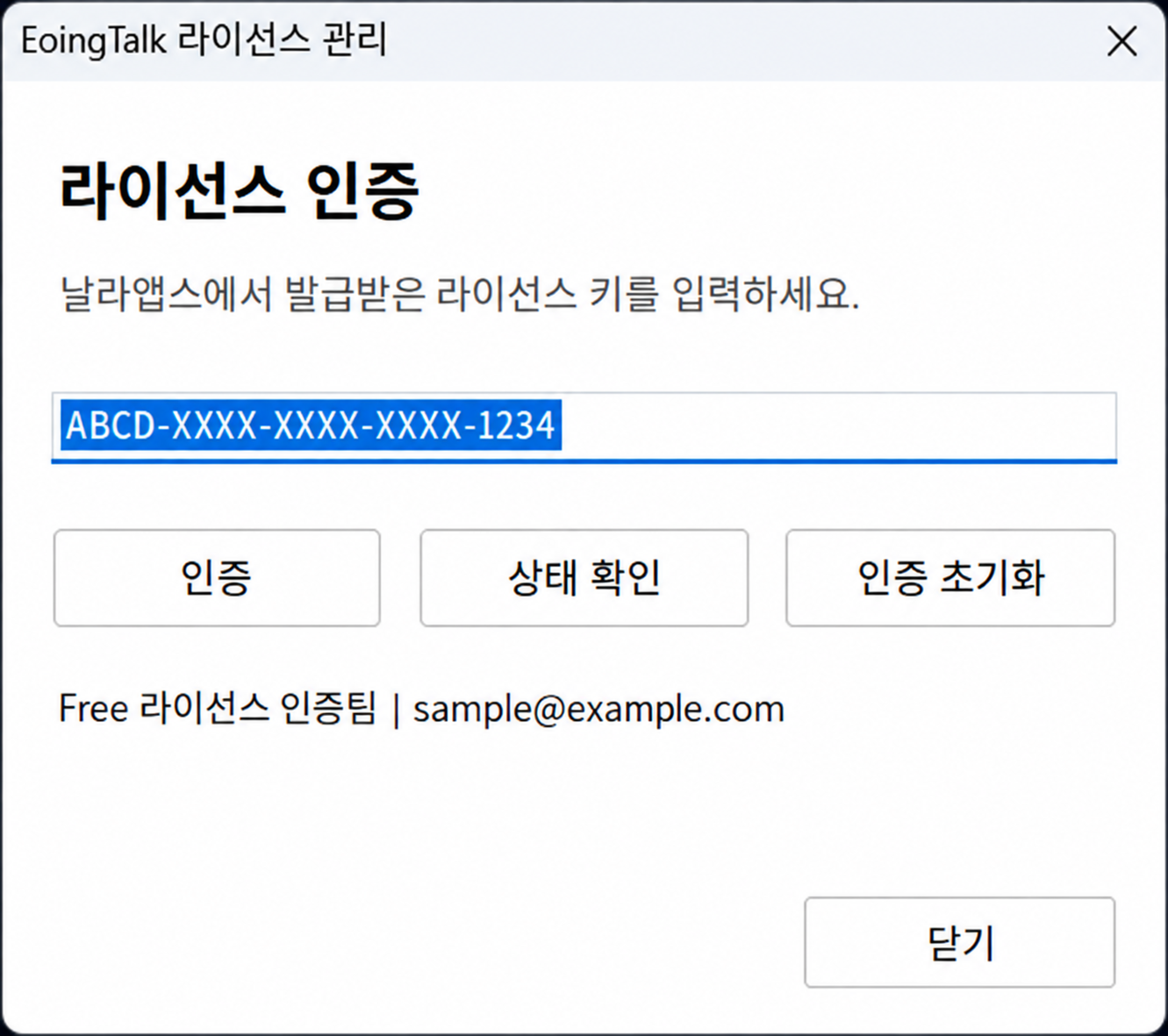
라이선스 창 자체는 복잡하지 않습니다. 발급받은 키를 입력해서 인증하고, 인증 상태를 확인하거나 필요하면 인증을 초기화하는 정도의 구조예요. 다만 이 화면을 블로그나 SNS에 캡처해서 올릴 때는 라이선스 키와 이메일 주소가 그대로 노출되지 않았는지 한 번 더 확인하시는 걸 권해드립니다.
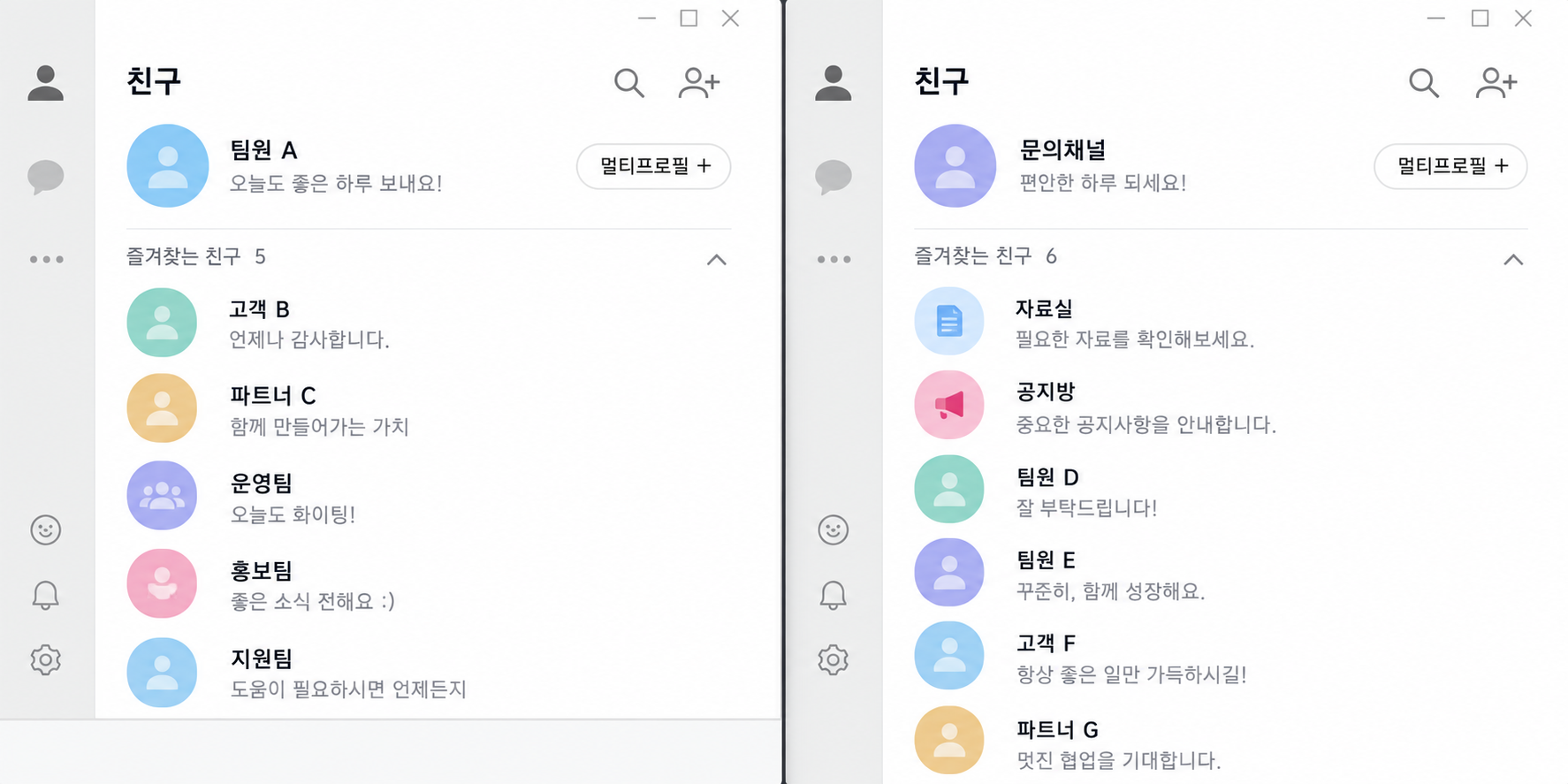
실제로 카카오톡 2개를 동시에 켜보면 이렇습니다
아래 화면은 카카오톡 PC 창 두 개를 동시에 띄워둔 모습입니다. 로그인된 계정과 친구 목록이 창마다 따로 표시되기 때문에, 업무 계정과 개인 계정을 구분해서 쓰거나 서로 다른 운영 계정을 함께 확인해야 하는 분들에게는 특히 유용합니다.
특히 고객 상담처럼 메시지를 빠르게 확인해야 하는 업무라면, 창을 껐다 켰다 하면서 다시 로그인하는 시간을 줄일 수 있다는 점이 가장 실용적인 부분이라고 느꼈습니다. 다만 계정 두 개를 동시에 켜두고 쓰다 보면 지금 어느 창에서 메시지를 보내는지 헷갈릴 수 있으니, 창 위치나 용도를 미리 정해두시는 걸 추천드려요.
처음 설치했다면 이 순서로 설정해보세요
- 어잉톡 실행 — 프로그램을 켠 뒤 메인 화면에서 현재 플랜과 카카오톡 실행 개수부터 확인합니다.
- 라이선스 상태 확인 — 필요하다면 ‘라이선스 관리’에서 발급받은 키를 인증하고 상태를 확인합니다.
- 카카오톡 추가 실행 — ‘카카오톡 추가 실행’ 버튼을 눌러 두 번째 카카오톡을 켭니다. Free 플랜에서는 최대 2개까지 표시됩니다.
- 자동 실행 여부 설정 — 매번 수동으로 켜기 번거롭다면 ‘윈도우 시작 시 자동 실행’을 켜둡니다.
- 링크 열기 방식 설정 — 두 번째 카카오톡에서 URL을 열 때 계정이나 쿠키가 섞이지 않도록, 필요에 따라 별도 브라우저 프로필 옵션을 켭니다.
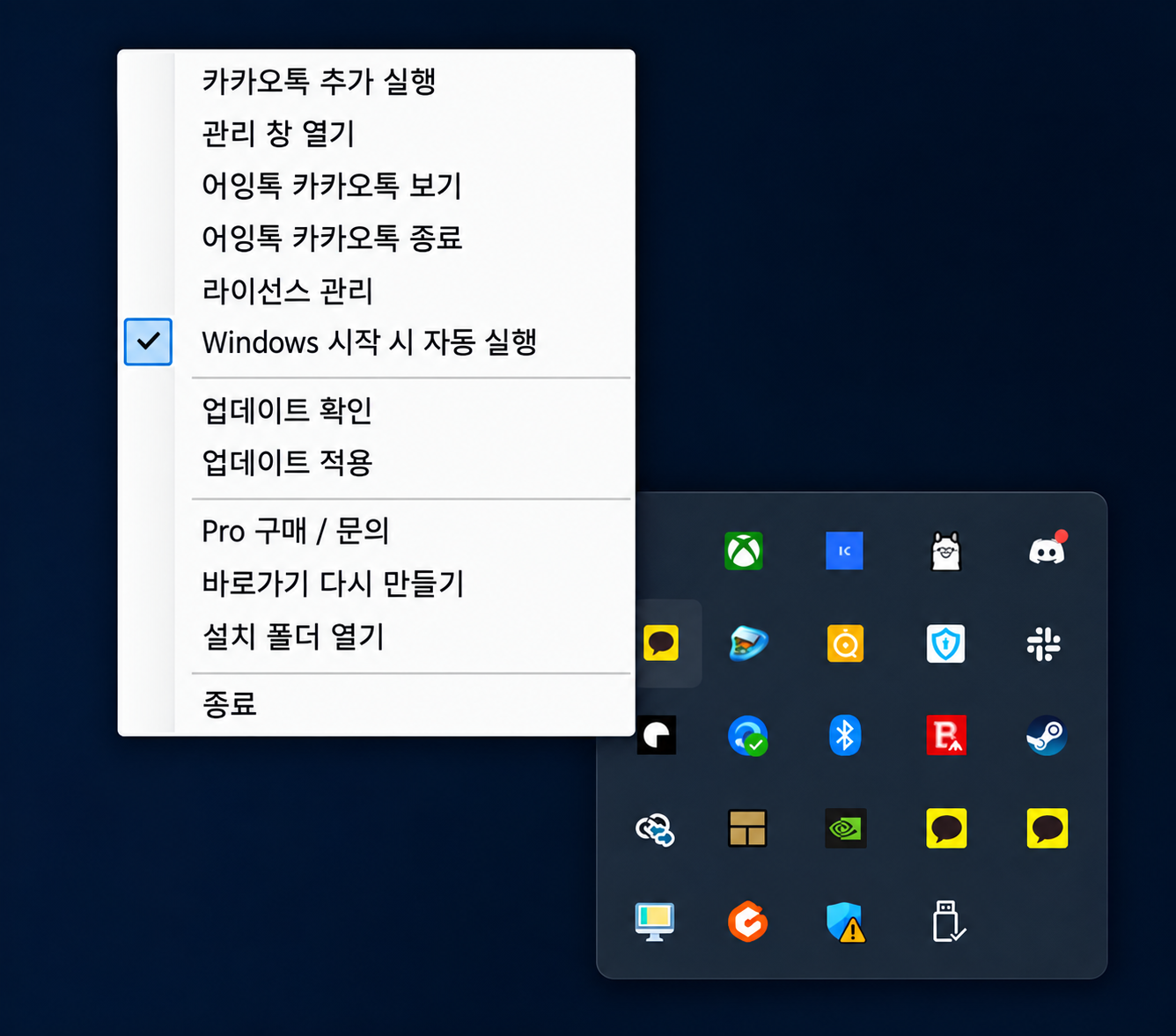
- 평소에는 트레이에서 관리 — 프로그램 창을 계속 띄워두지 않아도 시스템 트레이 아이콘을 우클릭하면 추가 실행, 종료, 업데이트, 라이선스 관리를 바로 사용할 수 있습니다.
어떤 분들에게 특히 잘 맞을까요
어잉톡은 카카오톡 계정을 하나만 쓰는 일반 사용자보다는, PC에서 카카오톡 두 개를 동시에 확인해야 하는 업무 환경에 더 잘 맞는 도구입니다.
- 쇼핑몰·온라인몰에서 판매용 계정과 개인 계정을 분리해서 쓰는 경우
- 고객 상담·예약·문의 대응용 카카오톡 계정을 별도로 운영하는 경우
- 회사·협회·교육기관 등에서 운영 계정과 개인 계정을 함께 확인해야 하는 경우
- 여러 브랜드나 프로젝트를 관리하면서 계정 전환에 드는 시간을 줄이고 싶은 경우
쓰기 전에 알아두면 좋은 점
첫째, 프로그램 버전과 카카오톡 PC 버전이 바뀌면 동작 환경도 함께 영향을 받을 수 있으니 업데이트 확인 기능으로 종종 최신 상태인지 챙겨보시는 걸 추천드립니다. 둘째, 계정 두 개를 동시에 쓸 때는 지금 어떤 창에서 메시지를 보내는지 꼭 한 번 더 확인하시는 게 좋습니다. 셋째, 업무용 PC라면 윈도우 자동 실행과 브라우저 프로필 분리 옵션을 목적에 맞게 미리 설정해두면 매번 환경을 다시 맞추는 수고를 덜 수 있습니다.
그리고 사용 화면을 블로그나 홈페이지에 공개하실 때는 이메일 주소, 라이선스 키, 친구 이름과 프로필 사진처럼 개인을 식별할 수 있는 정보가 화면에 남아있지 않은지 반드시 확인하시길 바랍니다.
자주 묻는 질문
Q. 카카오톡을 몇 개까지 동시에 실행할 수 있나요?
Free 플랜 기준으로는 최대 2개까지 동시 실행을 지원하며, 현재 실행 중인 개수를 메인 화면에서 2/2 같은 형태로 바로 확인할 수 있습니다.
Q. 라이선스는 어떻게 관리하나요?
메인 화면의 ‘라이선스 관리’ 메뉴에서 발급받은 키를 인증하고, 현재 인증 상태를 확인하거나 필요할 때 인증을 초기화할 수 있습니다.
Q. PC를 켤 때마다 매번 실행해야 하나요?
아니요. ‘윈도우 시작 시 자동 실행’ 옵션을 켜두면 PC 부팅과 동시에 어잉톡이 자동으로 실행되도록 설정할 수 있습니다.
Q. 프로그램 창을 계속 띄워둬야 하나요?
그렇지 않습니다. 평소에는 창을 닫아두고 시스템 트레이 아이콘의 우클릭 메뉴에서 추가 실행, 종료, 업데이트, 라이선스 관리 기능을 바로 사용할 수 있습니다.
정리하면, 어잉톡은 “카카오톡을 하나 더 켜는 것”에서 끝나는 프로그램이라기보다, 여러 카카오톡 PC 실행 상태를 한곳에서 관리하는 데 초점을 둔 도구입니다. 업무용·개인용 카카오톡을 나눠 쓰신다면 실행과 종료, 업데이트, 자동 시작, 링크 열기 환경까지 한 번에 관리할 수 있어 편리합니다.
FREE · 무료 다운로드
카카오톡 PC, 이제 2개씩 켜고 쓰세요
어잉톡 무료버전으로 지금 바로 시작할 수 있습니다.
| ✓ | 회원가입 후 무료 라이선스 키 즉시 발급 |
| ✓ | 마이페이지에서 언제든 다시 다운로드 |
| ✓ | 카카오톡 PC 최대 2개 동시 실행 지원 |